




Provjera ponude, odluka koji paket koristiti, ispunjenje narudžbenice, aktiviranje paketa i – imate svoj vlastiti hosting paket.
Jedan od važnih servisa koje ste zakupili u sklopu istoga je i e-mail servis – mogućnost korištenja elektronske pošte s nastavkom u obliku domene koju koristite (@mojadome.na, pri čemu je mojadome.na naziv Vaše domene, npr. cyberfolks.hr). No, kako biste mogli slati e-mail poruke s željene adrese, potrebno ju je prvo kreirati. Kako to napraviti?
WSP – WebSitePanel
Ako ste korisnik našeg Windows hostinga, pristupite kontrolnom panelu svoga računa na putanji https://cp.cloud.hr.
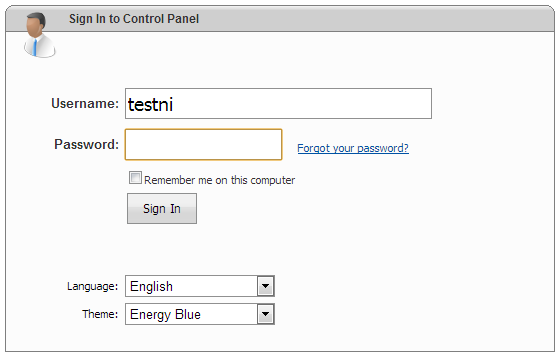
Nakon što unesete svoje pristupne podatke, pristupiti ćete sučelju Vašeg kontrolnog panela (WebSitePanel), u kojemu imate pregled nad Vašim domenama, FTP i e-mail računima, te bazama podataka (između ostalih opcija). Kako biste kreirali novu adresu potrebno je pristupiti sučelju lijevim klikom na ikonu “Mail” i odabirom opcije “Accounts“.
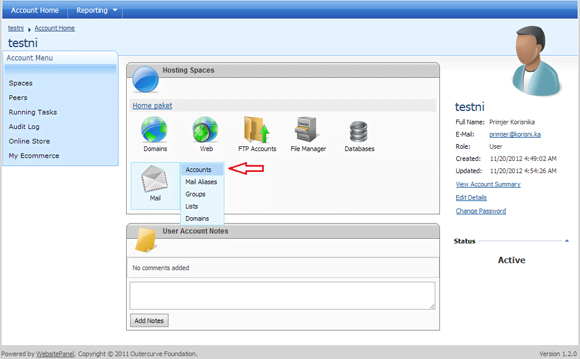
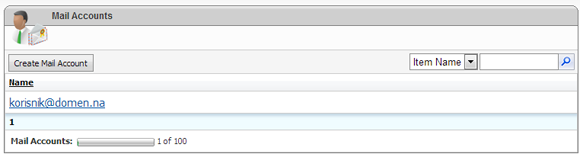
Ukoliko već postoje kreirani e-mail računi, vidjeti ćete popis istih u ovome prozoru.
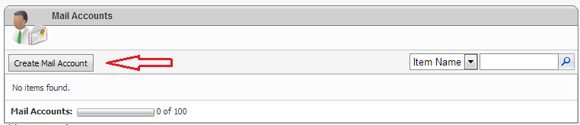
Kako biste kreirali novi račun, odaberite “Create Mail Account“.
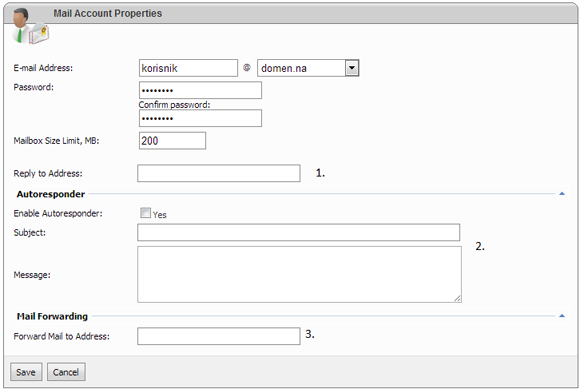
U prozoru koji ste otvorili po poljima unosite podatke za e-mail račun koji želite kreirati: ime (dio koji će stajati ispred dijela @mojadome.na), lozinku i veličinu Vašeg mailboxa (izraženu u MB). Također u ovom sučelju možete postaviti i dodatne opcije, poput:
1. Reply – To – Address: adrese na koju će stizati svi odgovori koji se pošalju na ovu adresu
2. Autoresponder: automatskog odgovora koji će se slati svim porukama koje stignu na ovu adresu
3. Forward – To – Address: adrese na koju će automatski biti proslijeđene sve poruke koje stignu na ovu adresu
Klikom na “Save” ste kreirali novi e-mail. Vratiti ćete se na prozor u kojemu imate popis svih do sada kreiranih adresa, a klikom na svaku pojedinačnu adresu možete mijenjati dosadašnje postavke.
cPanel
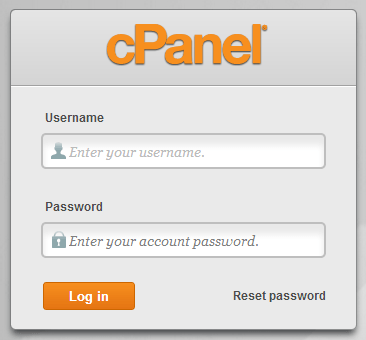
Ako ste korisnik našeg Linux hostinga, pristup svom kontrolnom panelu ćete ostvariti putem http://mojadome.na/cpanel.
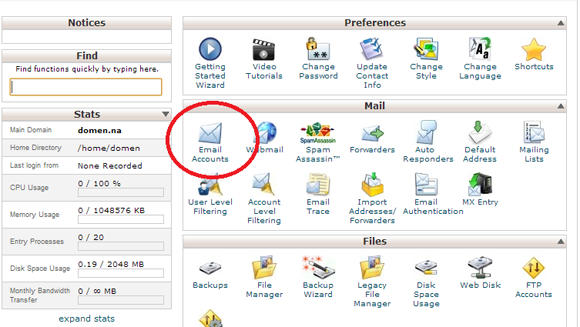
Kako biste pristupili sučelju za upravljanje Vašim e-mail računima, kliknite na “Email accounts” ikonu.
U prozoru kojemu ste pristupili imate mogućnost kreiranja novog računa, kao i pregled do sada kreiranih računa.
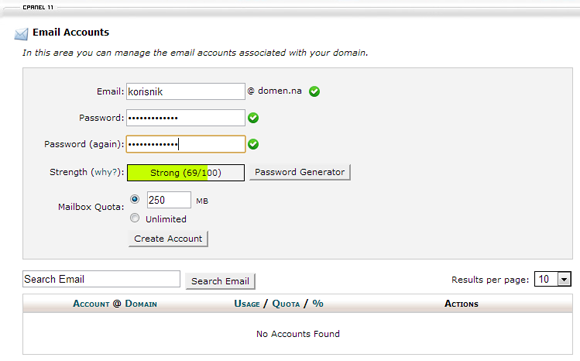
Potrebno je unijeti ime i lozinku za račun koji želite kreirati, te odabrati veličinu Mailboxa. Korisna stavka jest mjerač “jakosti” lozinke koju odaberete, koji Vam neće dopustiti korištenje preslabe lozinke za mail adresu, čime ste dodatno osigurani.
Naime, jedan od mnogih načina krađe računa i korištenja istih za slanje neželjene pošte je korištenje raznih skripti ili programa koji nasumično pokušavaju probiti lozinke na e-mail računima kako bi iste koristili za slanje spama – zašto im pomoći? Nepažljivo postavljeni računi dovode server koji koristite (zajedno sa ostalim korisnicima) na loš glas, te dolazi do problema u slanju i primanju e-mail poruka, što nikome nije u cilju.
Klikom na “Create Account” kreirali ste e-mail račun koji ćete dalje koristiti. Račun možete vidjeti na popisu ispod forme za unos podataka, na kojemu također i naknadno možete mijenjati lozinku (“Change Password“), veličinu Mailboxa (“Change Quota“), brisati ga ili pristupiti Webmail sučelju.

I, to je to. Sada možete pristupati Vašem e-mail računu kroz Webmail sučelje (na Windows sustavu na adresi webmail.cloud.hr, dok je na Linux sustavu pristup omogućen putem linka mojadome.na/webmail), ili putem nekog mail klijenta, konfiguraciju kojeg ćemo obraditi u nekom od narednih blog članaka.
Do čitanja.

Preporučeno za tebe
Dropshipping u online trgovini – vodič za početnike
Dropshipping je popularan model biran od strane poduzetnika koji čine prve korake u online trgovini. Ipak, posao koji se temelji na njemu nije jednostavan – osim brojnih prednosti i koristi dropshippinga, postoje i značajni nedostaci i prijetnje kojih morate biti svjesni prije nego što započnete suradnju s odabranom veletrgovinom. U ovom članku ću vam pokazati […]
Prestanite čekati na propagaciju DNS zapisa!
S ovom situacijom možda ste se susreli kod migracije vaših web stranica s jednog hosting providera na drugog. Kako bi pripremili web stranicu i sveli nedostupnost na nulu, stranicu možete postaviti na novozakupljeni prostor te testirati njen rad na novim poslužiteljima. Najlakši način za testiranje rada web stranica je upravo uređivanje hosts datoteke.
5 pravila za siguran email. Znate li ih sve?
Nebitno koristite li cyber_Folks, Gmail ili neki drugi email, upravljanje emailom svugdje izgleda vrlo slično. Koriste se iste portovi i mehanizmi. S obzirom na to, svi korisnici emaila su izloženi prijetnjama koje vrebaju na mreži kao što su, primjerice, phishing napadi. Kako se zaštititi od njih i kako ne postati žrtvom hakera? Upoznajte 5 načela […]
Tražite li dalje?